

Cuando una pieza llega a compras, la mayoría de las decisiones que definen su costo ya se tomaron. El material, los espesores, el proceso de fabricación y hasta los cordones de soldadura quedaron definidos en el modelo 3D mucho antes de que alguien pidiera una cotización.
Según SOLIDWORKS, hasta el 80 % del costo total de un producto queda comprometido en la fase temprana de diseño. Aun así, en muchas empresas el costo se revisa al final, cuando la lista de materiales (BOM) ya está liberada y cambiar algo implica rehacer planos, volver a cotizar y a veces frenar producción.
En este artículo te mostramos cómo comparar varias versiones de un mismo diseño, con su peso, su resistencia y su costo, antes de comprometer la BOM.
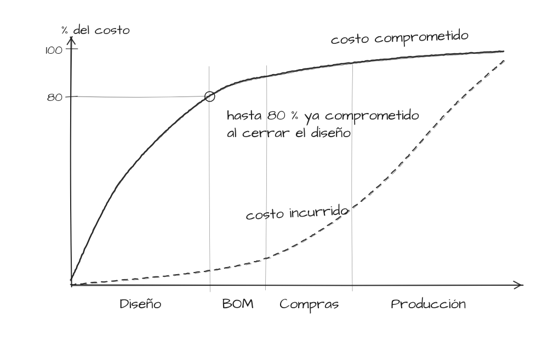
Por qué el costo se compromete antes de que exista la BOM
Piensa en un soporte metálico sencillo. El ingeniero elige una lámina de 6 mm porque «así se ha hecho siempre», o porque no hay tiempo de probar con 4 mm. El diseño pasa la revisión, se liberan los planos y compras consigue el mejor precio posible para esa lámina de 6 mm.
Compras hizo bien su trabajo. Pero nadie se preguntó si con 4 mm y un nervio de refuerzo la pieza cumplía igual, con menos material y menos peso. Esa pregunta solo se podía responder en diseño, y en diseño nadie tenía el costo a la mano.
Después de liberar la BOM el margen de maniobra es muy pequeño. Se puede negociar un mejor precio de material o de mano de obra, pero no se puede negociar un sobrediseño que ya quedó en el plano. El ahorro grande está antes, cuando cambiar una cota cuesta un clic y no una orden de cambio.
Señales de que tu equipo elige variantes «a ojo»
Ningún ingeniero quiere sobrediseñar. Pasa porque comparar opciones a mano toma tiempo, y el tiempo es justo lo que no sobra cuando hay una entrega encima. Si te reconoces en dos o más de estas situaciones, vale la pena revisar cómo se están tomando esas decisiones:
• El factor de seguridad es la respuesta a todo: ante la duda se sube el espesor o se cambia a un material más resistente, sin medir cuánto cuesta esa tranquilidad.
• Se valida una sola versión: se modela, se revisa y se libera la primera opción que cumple. Las alternativas se quedan en la cabeza del diseñador.
• El costo llega tarde: el ingeniero conoce el precio de la pieza cuando compras o el taller le devuelve la cotización, no mientras diseña.
• Las órdenes de cambio para «quitar costo» son frecuentes: cada vez que un producto ya en producción se rediseña para abaratarlo, se está pagando dos veces por la misma decisión.
• Nadie sabe cuánto pesa realmente el producto hasta que se fabrica el primer prototipo.
Ojo, que esto no se arregla regañando al equipo. Pasa cuando nadie tiene una forma rápida de comparar opciones mientras diseña.
Qué es una simulación multi-variante y qué no es
Una simulación multi-variante es, en pocas palabras, dejar que el software pruebe por ti varias combinaciones de un mismo diseño y te muestre el resultado de cada una. En SOLIDWORKS esto se hace con el estudio de diseño (Design Study), que tiene dos modos:
• Evaluación: tú defines valores puntuales para cada variable, por ejemplo espesores de 4, 5 y 6 mm, y el software corre todas las combinaciones y te reporta el resultado de cada escenario (masa, una cota, un esfuerzo).
• Optimización: defines rangos, restricciones y una meta, por ejemplo «la menor masa posible sin pasar cierto esfuerzo», y el software itera hasta encontrar la mejor combinación. Es lo que en ingeniería se conoce como optimización de diseño.
Lo que no es: no es un reemplazo del criterio del ingeniero ni una caja negra que diseña sola. El ingeniero sigue decidiendo qué variables tienen sentido, qué restricciones son reales y cuál de las opciones conviene fabricar. La diferencia es que decide con datos de varias alternativas, no con la primera que funcionó.
Un detalle que pocos conocen: el estudio de diseño con sensores de masa y de cotas está disponible desde SOLIDWORKS Standard. Para usar resultados de simulación (esfuerzos, desplazamientos) como restricción en una evaluación se necesita SOLIDWORKS Premium, y para usarlos también en una optimización, SOLIDWORKS Simulation Professional o Premium.
Cómo hacerlo en SOLIDWORKS
El flujo tiene tres pasos y no exige cambiar la forma en que tu equipo ya diseña. Lo que cambia es el orden: el costo entra a la conversación antes de liberar, no después.
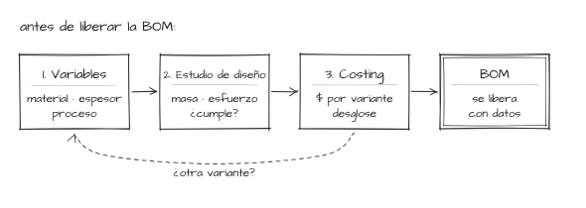
Define las variables que mueven el costo
No todas las cotas importan igual. Antes de abrir cualquier estudio, vale la pena preguntarse qué decisiones pesan de verdad en el precio de la pieza. En la mayoría de los casos son pocas: el material, los espesores de lámina o de pared, el proceso de fabricación (corte láser, mecanizado, soldadura, inyección) y la cantidad de operaciones.
Esas son las variables que vas a probar. Si el modelo está bien parametrizado, con cotas con nombre o configuraciones, el resto del trabajo es mucho más rápido.
Compara escenarios con el estudio de diseño
Con las variables definidas, el estudio de diseño corre las combinaciones por ti. En el caso del soporte, por ejemplo, puedes probar espesores de 4, 5 y 6 mm con y sin nervio de refuerzo, y pedirle al software la masa de cada opción. Si tienes SOLIDWORKS Premium o Simulation Professional, además puedes descartar de una vez las opciones que no cumplen un límite de esfuerzo o de desplazamiento.
El resultado es una tabla de escenarios donde ves, lado a lado, qué opciones cumplen y cuánto pesa cada una. Al seleccionar un escenario, el modelo se actualiza con esos valores para que lo revises.
Ponle precio a cada variante con SOLIDWORKS Costing
Aquí es donde la decisión deja de ser solo técnica. SOLIDWORKS Costing estima el costo de fabricación de la pieza a partir de plantillas con tus materiales, procesos y tarifas. Cada vez que cambias el diseño, el costo se actualiza al instante con su desglose, y puedes comparar modelos y probar escenarios de «qué pasa si»: quitar operaciones, cambiar el material o pasar de mecanizado a lámina.
Funciona para piezas de lámina, mecanizadas, fundidas, de plástico inyectado, impresas en 3D, soldaduras y ensambles. Un consejo práctico: el costo es tan preciso como la plantilla. SOLIDWORKS trae plantillas de ejemplo, pero lo ideal es ajustarlas con tus costos reales de planta y de proveedores.
En cuanto a licencias, Costing para piezas viene en SOLIDWORKS Professional, Premium y Ultimate, y para ensambles en Premium y Ultimate.
Volvamos al soporte del inicio. Supongamos una empresa metalmecánica del Valle de Aburrá que fabrica estructuras para equipos industriales y necesita un soporte en lámina de acero que se repite varias veces en cada máquina. El ingeniero arma tres variantes:
• Variante A: lámina de 6 mm, sin refuerzos. Es la que «siempre se ha hecho».
• Variante B: lámina de 4 mm con un nervio de refuerzo.
• Variante C: lámina de 5 mm con un doblez adicional en lugar del nervio.
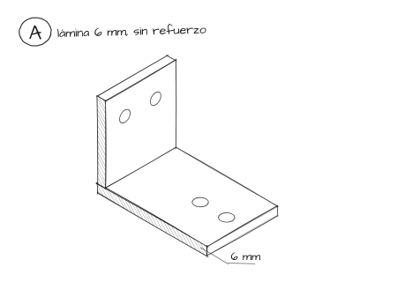
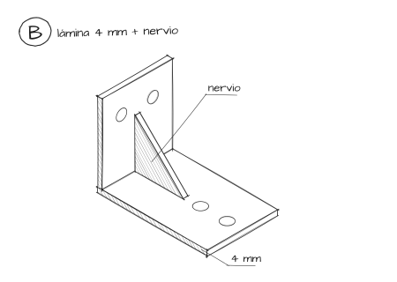
Con el estudio de diseño compara la masa de las tres y, con la simulación, revisa cuál cumple el límite de esfuerzo con la carga real. Supongamos que B y C cumplen. Hasta aquí la decisión parece obvia: la más liviana gana.
Pero al pasarlas por Costing aparece algo que el modelo solo no muestra. La variante más liviana no siempre es la más barata, porque el nervio puede agregar una operación de soldadura o de conformado que cuesta más que el material ahorrado. Con el desglose de costo por operación a la vista, el ingeniero puede elegir con argumentos y no por intuición, y si el soporte se repite en toda una línea de producto, esa diferencia se multiplica.
Lo importante del ejemplo no es cuál variante gana. Es que la comparación tomó minutos y se hizo antes de liberar la BOM, cuando cambiar de opinión todavía no costaba nada.
Checklist antes de comprometer la BOM
Antes de liberar la lista de materiales de una pieza o un ensamble nuevo, revisa estas preguntas con tu equipo. Si alguna se responde con un «no sé», ahí hay una oportunidad de ahorro:
- ☐ ¿Comparamos al menos dos o tres variantes del diseño, o liberamos la primera que cumplió?
- ☐ ¿Sabemos cuánto pesa cada variante y cuál cumple los requisitos con menos material?
- ☐ ¿Conocemos el costo estimado de fabricación antes de pedir la cotización?
- ☐ ¿Sabemos qué operación es la que más pesa en el costo de la pieza?
- ☐ ¿Nuestras plantillas de costo reflejan los precios actuales de material y de planta?
- ☐ ¿El factor de seguridad que usamos es una decisión técnica o una costumbre?
¿Te quedaste en «no sé» en tres o más? Es muy probable que tu empresa esté dejando margen en el plano sin saberlo.
En IAC acompañamos a empresas de manufactura en Colombia y Ecuador a sacarle provecho a SOLIDWORKS para tomar decisiones de costo desde el diseño. Te ayudamos a configurar el estudio de diseño, a ajustar las plantillas de Costing con tus costos reales y a capacitar a tu equipo para que comparar variantes se vuelva parte de la rutina.
Agenda una demo con nuestro equipo y te mostramos, con una pieza tuya, cuánto puede cambiar el costo antes de comprometer la BOM.